EquipCaD / технологам-проектировщикам
Собирайте спецификацию из оборудования на чертеже.
Вы расставляете модели оборудования в AutoCAD. EquipCaD использует состав проекта и данные моделей для нумерации, подключений и спецификации.
Для технологических проектов предприятий питания и магазинов.
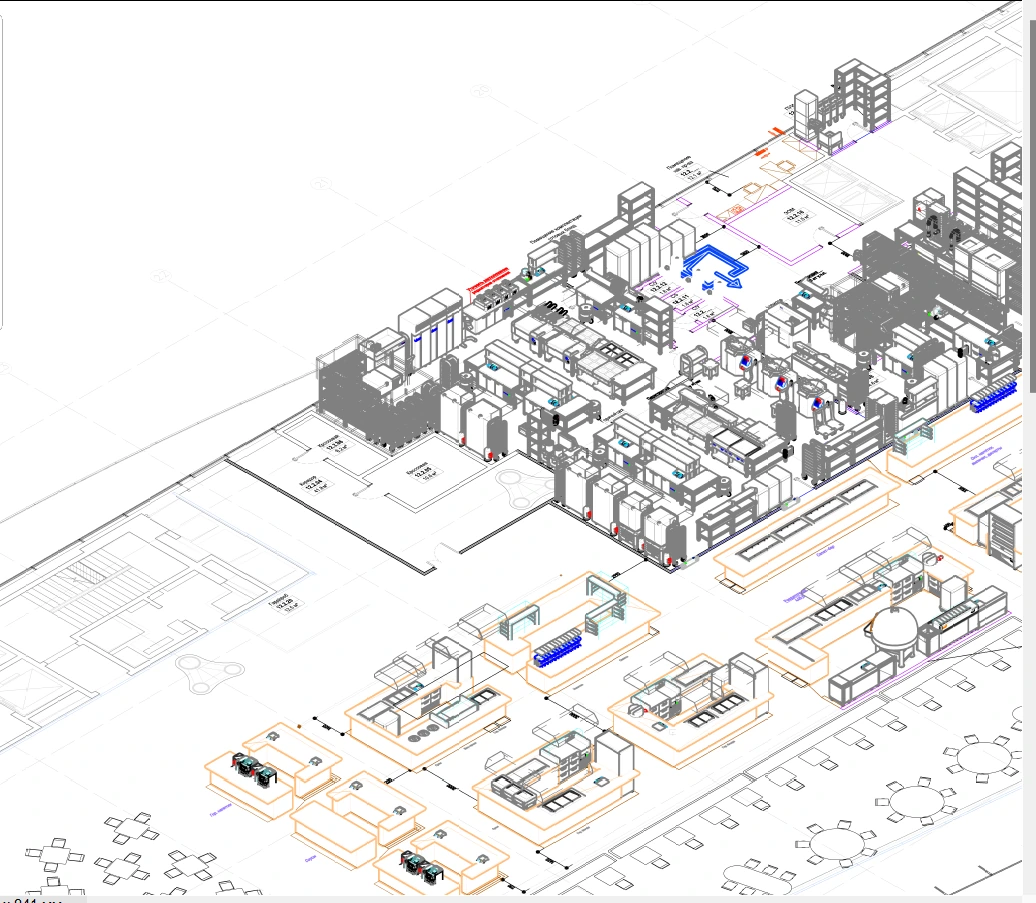
01 / операции технолога
Одни и те же операции.
С EquipCaD и без него.
Задачи — подобрать оборудование, оформить подключения и получить спецификацию. Вариант без EquipCaD предполагает работу с DWG-блоками и отдельной таблицей оборудования.
01Подобрать и вставить модель
Без EquipCaDНайдите оборудование и его DWG-блок. Сверьте габариты блока и характеристики с документацией производителя.
С EquipCaDОтберите модели в каталоге по категории, бренду и характеристикам. Вставьте выбранную модель командой «Вставить в AutoCAD».
Что сокращается: Поиск файла DWG и отдельный сбор данных выбранной модели.
02Добавить подставку и аксессуары
Без EquipCaDНайдите дополнительное оборудование к модели, вставьте его блоки в чертёж и добавьте аксессуары в список оборудования.
С EquipCaDОткройте дополнительное оборудование выбранной модели и вставьте нужные позиции. В спецификации проверьте состав и количество её аксессуаров.
Что сокращается: Повторный поиск дополнительного оборудования и ручное внесение аксессуаров в спецификацию.
03Проставить номера по цехам
Без EquipCaDРаспределите позиции по цехам, присвойте номера и перенесите их в список оборудования.
С EquipCaDДобавьте оборудование в цеха. Выберите сквозную нумерацию или нумерацию внутри цехов; команда проставит номера по заданному правилу.
Что сокращается: Простановка номера у каждой позиции и перенос номеров в спецификацию.
04Оформить подключения
Без EquipCaDВозьмите параметры из документации оборудования. Оформите выноски и заполните таблицы коммуникаций.
С EquipCaDИспользуйте параметры подключения моделей. Задайте схему и высоту подключения; сформируйте выноски и таблицы командами EquipCaD.
Что сокращается: Повторный перенос параметров оборудования в выноски и таблицы.
05Составить спецификацию
Без EquipCaDСоберите список позиций из чертежа, посчитайте количество, заполните наименования, характеристики и принадлежность к цехам.
С EquipCaDНажмите «Заполнить спецификацию». EquipCaD соберёт состав оборудования с номерами, цехами, количеством и данными моделей.
Что сокращается: Ручной подсчёт позиций и заполнение строк по составу чертежа.
06Заменить оборудование аналогом
Без EquipCaDПодберите замену по техническим требованиям. Замените блок и обновите сведения о позиции в проектных документах.
С EquipCaDСравните предложенные модели во вкладке «Аналоги» и выберите «Заменить в чертеже». После замены обновите оформление и спецификацию.
Что сокращается: Поиск близких моделей и замена выбранной позиции в чертеже.
07Повторно использовать набор
Без EquipCaDСоберите нужные блоки из библиотеки или предыдущего чертежа и восстановите их расстановку.
С EquipCaDСохраните модели и их расположение как группу EquipCaD. В другом проекте вставьте группу целиком.
Что сокращается: Поочерёдная вставка моделей и восстановление расположения внутри набора.
08Выбрать модель по цене и наличию
Без EquipCaDОтберите технически подходящие модели. Сверьте их цены и наличие в прайсах или каталогах, затем выберите вариант.
С EquipCaDСначала отберите модели по характеристикам. Сравните цены доступных аналогов и проверьте остатки на нужном складе или к нужной дате.
Что сокращается: Переходы между источниками для сверки характеристик, цены и наличия.
Номера, подключения и спецификация формируются для моделей оборудования с заполненными данными. Для собственного блока эти данные задаются в конструкторе оборудования.
02 / примеры операций и результата
От выбранной модели
к проектным документам
Подбор оборудования, нумерация по цехам, оформление подключений и готовая Excel-спецификация.
Параметры модели и её комплектация
Справа — фильтры оборудования, в центре — выбранная модель, внизу — дополнительное оборудование. Подставку или зонт можно открыть из карточки основной модели и вставить в чертёж.
Аксессуары учитываются отдельно от 3D-моделей дополнительного оборудования. Их состав и количество редактируются в спецификации.
Один порядок нумерации для чертежа и спецификации
На примере оборудование разделено на три цеха. Номера содержат префиксы цехов. В настройках выбираются порядок нумерации и правило присвоения номеров.
При добавлении оборудования можно сохранить существующие номера. Так новая позиция не требует полной перенумерации проекта.
Электропитание, водоснабжение и канализация
На чертеже показаны выноски подключений двух групп оборудования. Параметры модели подставляются в шаблон выноски; схему и высоту подключения задаёт технолог.
Значения редактируются в таблице подключений. На их основе можно сформировать таблицы коммуникаций для чертежа.
Номера, количество и характеристики в одной выгрузке
На экране — Excel-спецификация с фотографиями. Позиции распределены по цехам; для каждой указаны номер, количество, характеристики и габариты.
После отправки состава проекта на Equip.me доступны выгрузки с фотографиями, без фотографий, по ГОСТ и для 1С.
Цены на снимках приведены для примера. Интерфейс показан в нескольких версиях EquipCaD.
03 / изменение состава проекта
Изменить состав проекта.
Использовать готовую расстановку.
Сравнить аналоги перед заменой
Во вкладке «Аналоги» собраны модели со схожими характеристиками. Сравните их габариты, мощность, параметры подключения и цену. После выбора команда «Заменить в чертеже» заменяет позицию в проекте.
После замены удалите и заново проставьте нумерацию и точки подключения. Затем сформируйте спецификацию и проверьте её состав.
Набор для повторной вставки
Выделите модели и сохраните их вместе с расположением как группу EquipCaD. Дайте группе название и описание, чтобы найти её в следующем проекте. При вставке группы модели размещаются вместе, с сохранением расстояний и ориентации.
Оборудование вне каталога
Создайте пользовательский блок из объектов чертежа. Его контур должен содержать линию или полилинию на слое Plan. Заполните наименование, габариты и параметры подключения — эти сведения будут использованы в спецификации и при оформлении подключений.
04 / спецификации на Equip.me
Назовите проект.
Сохраните спецификацию на портале.
Имя проекта из EquipCaD передаётся на Equip.me как название спецификации. После отправки ей присваивается ID; по нему или названию можно найти сохранённый состав оборудования.
- 01
Найти ранее отправленную спецификацию
В разделе «Спецификации» есть список с ID, названиями, датами создания и обновления. Сохранённые спецификации можно открыть для дальнейшей работы.
- 02
Обновить состав после правок
После изменения чертежа снова нажмите «Заполнить спецификацию» в EquipCaD и отправьте состав на портал. Сверьте имя проекта, номера, количество и характеристики в обновлённом документе.
- 03
Оформить предложение и выгрузить файл
На Equip.me задайте реквизиты и наценку. Выберите Excel с фотографиями, без фотографий, по ГОСТ или для 1С. Для работы с дилером передайте ему выгруженную спецификацию.
Чертёж остаётся в AutoCAD, состав оборудования формируется в EquipCaD, а сохранённая спецификация и её выгрузки доступны на Equip.me.
05 / подключение EquipCaD
Получите установщик.
Проверьте работу на одном цехе.
Для работы нужны Windows и установленный AutoCAD с отдельной лицензией. AutoCAD и EquipCaD должны быть запущены одновременно.
- 01
Подготовьте доступ к Equip.me
Для отправки спецификаций и получения данных каталога нужен аккаунт портала. Если аккаунт уже есть, используйте его.
Открыть Equip.me ↗ - 02
Запросите установщик по почте
Укажите свою версию AutoCAD и email аккаунта Equip.me. Команда EquipCaD предоставит установщик и порядок настройки доступа.
Запросить установщик ↗ - 03
Сформируйте первый результат
Вставьте несколько моделей в один цех. Проставьте номера и подключения, сформируйте спецификацию и сверьте её с чертежом.
Инструкция для первого проекта ↗
Установка и работа с программой
На странице видеокурса есть занятия по установке, каталогу, нумерации, подключениям и спецификациям.
06 / условия работы
До установки
Какие версии AutoCAD поддерживаются?
EquipCaD совместим с AutoCAD 2018–2026. Лицензия AutoCAD в EquipCaD не входит.
Можно работать на macOS?
Нет. EquipCaD работает в Windows.
Нужно постоянное подключение к интернету?
Нет. Интернет нужен для установки, обновления каталога, цен и остатков, отправки спецификации и работы на Equip.me. Постоянное соединение при работе с чертежом не требуется.
Что означает «Приложение AutoCAD не запущено»?
Запустите AutoCAD и откройте чертёж, затем продолжите работу в EquipCaD. Для вставки моделей обе программы должны быть открыты одновременно.